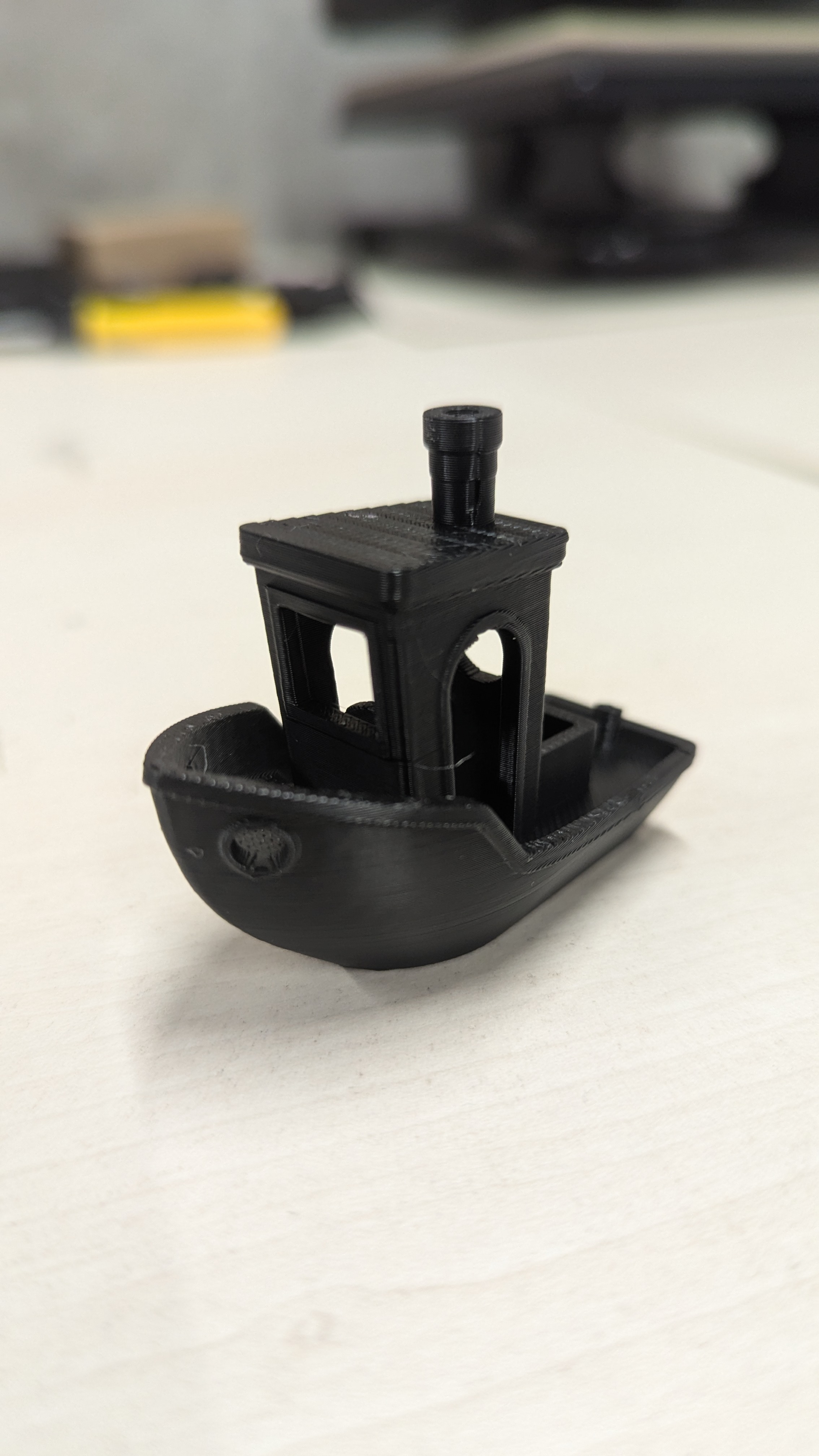
Zero To Benchy
Zero to Benchy avec Bambu Studio
Ce guide t’explique toutes les étapes pour partir de zéro jusqu’a ton premier Benchy imprimé en 3D !
Dans ce tuto tu verras comment télécharger le logiciel, importer le modèle, choisir les paramètres, envoyer à l’imprimante et enfin récupérer ton bateau fraîchement sorti de l’imprimante.
Sommaire
- Télécharger et Installer Bambu Studio
- Télécharger le Modèle Benchy
- Importer le Benchy dans Bambu Studio
- Choisir le profil d’imprimante et le matériau
- Choisir un Profil d’Impression
- Les paramètres ajustables
- Trancher le Modèle (Slicer)
- Avant d’Envoyer à l’Imprimante
- Lancer l’Impression
- Récupérer le Benchy Imprimé
- Examiner le Résultat
- Résumé
1. Télécharger et Installer Bambu Studio
- Va sur la page officielle : https://bambulab.com/en/download/studio
- Télécharge la version correspondant à ton système (Windows, macOS ou Linux).
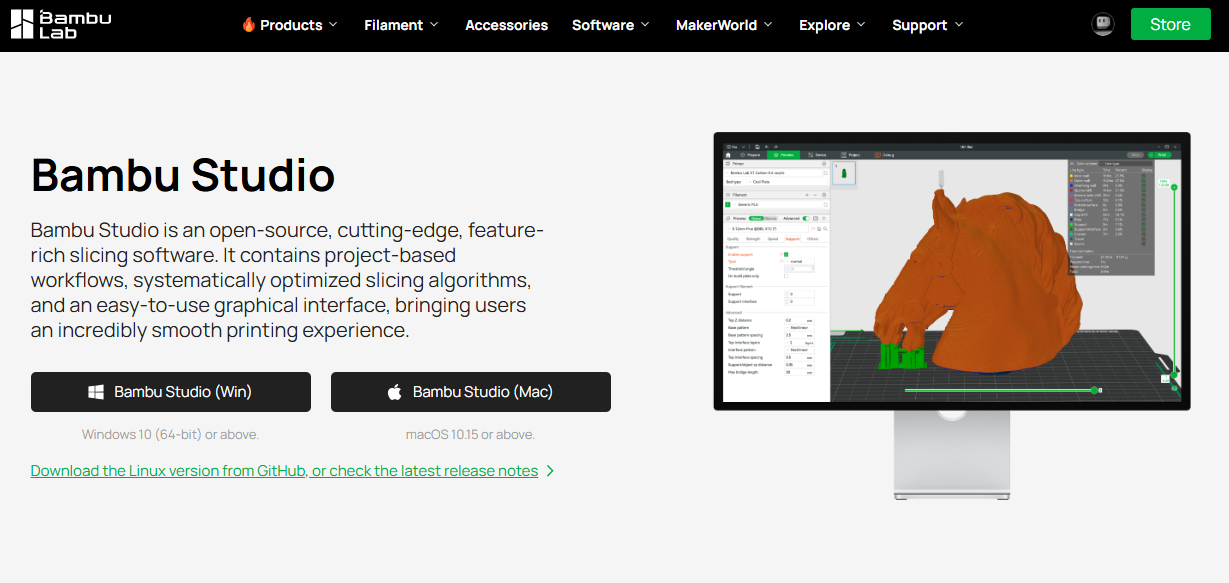
- Installe puis lance Bambu Studio.
2. Télécharger le Modèle Benchy
- Récupère le fichier STL du Benchy ici :
https://cults3d.com/en/3d-model/tool/3dbenchy-the-jolly-3d-printing-torture-test - Enregistre le fichier sur ton ordinateur.

3. Importer le Benchy dans Bambu Studio
- Dans Bambu Studio, fais Fichier → Importer ou glisser-déposer le STL dans la zone de travail.
- Le Benchy apparaît sur le plateau virtuel.
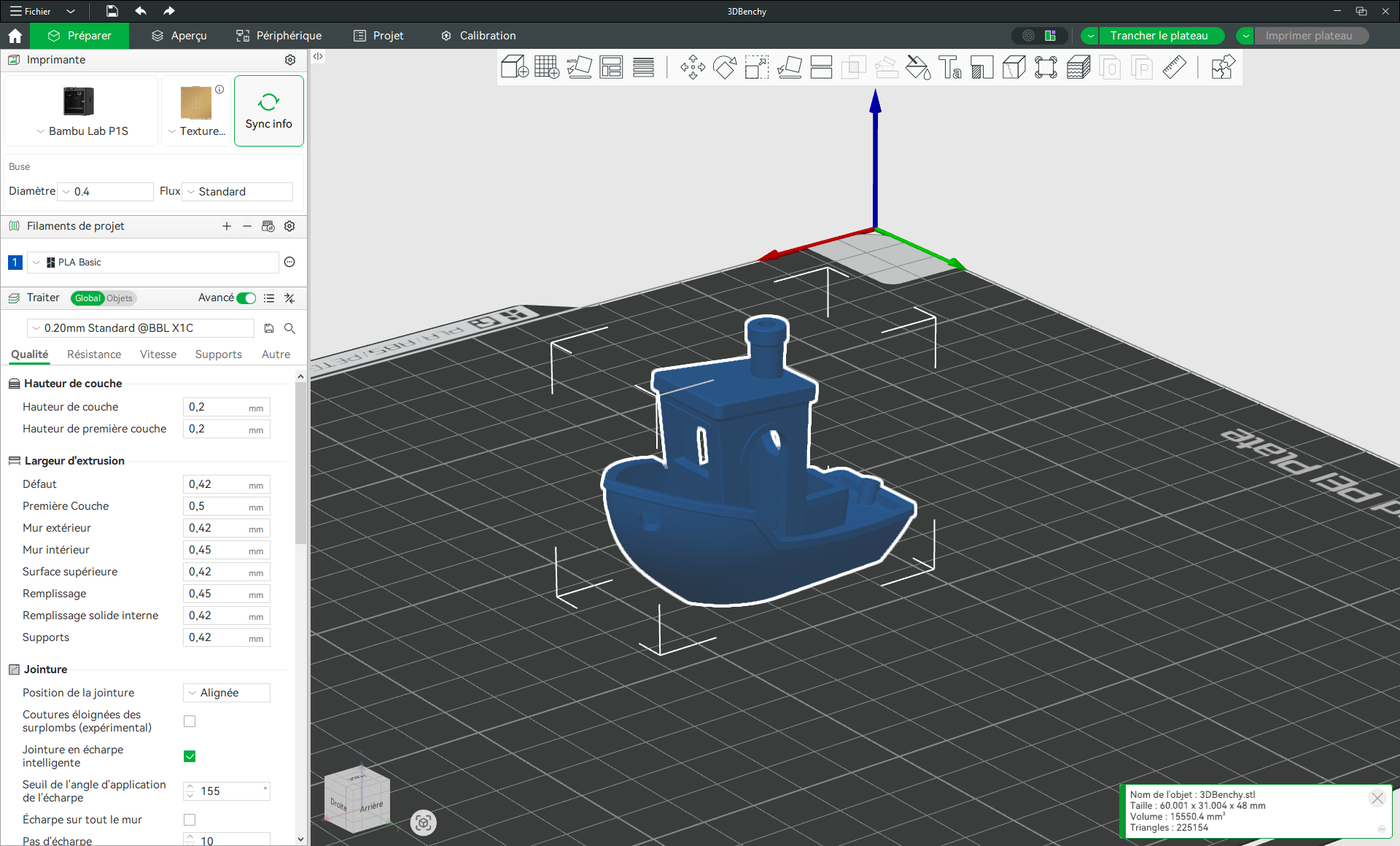
4. Choisir le profil d’imprimante et le matériau
- Vérifie que le bon modèle d’imprimante est sélectionné dans le coin supérieur droit.
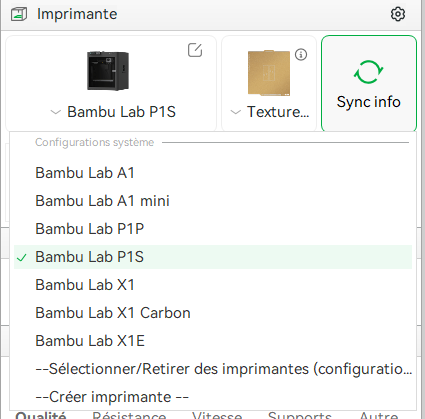
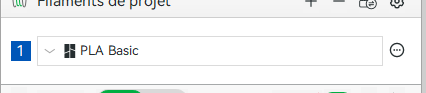
- Choisis le filament PLA Basic.
5. Choisir un Profil d’Impression
- Sur la gauche dans le menu déroulant Traiter, choisis un profil prédéfini, par exemple :
- 0.20 mm Standard
- 0.16 mm Qualité
- 0.28 mm Rapide
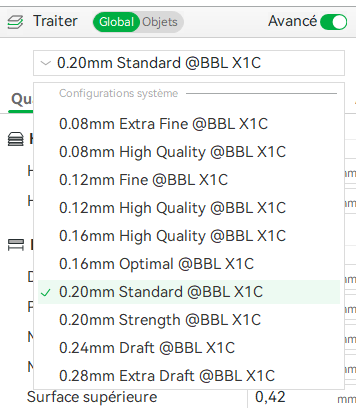
Nous imprimerons le Benchy avec le profil 0.2 mm Standard pour un bon équilibre entre qualité et vitesse.
6. Les paramètres ajustables
Tu peux modifier :
- Hauteur de couche (pas nécessaire pour ce tuto)
- Remplissage (infill) et densité de remplissage (à modifier à 10% pour le Benchy)
- Supports (le Benchy classique s’imprime sans supports)
Pour débuter et utiliser l’imprimante de manière optimale dans le futur, il est recommandé d’utiliser les profils d’impression prédéfinis sans modifications supplémentaires sauf indication contraire ou besoin spécifique.
7. Trancher le Modèle (Slicer)
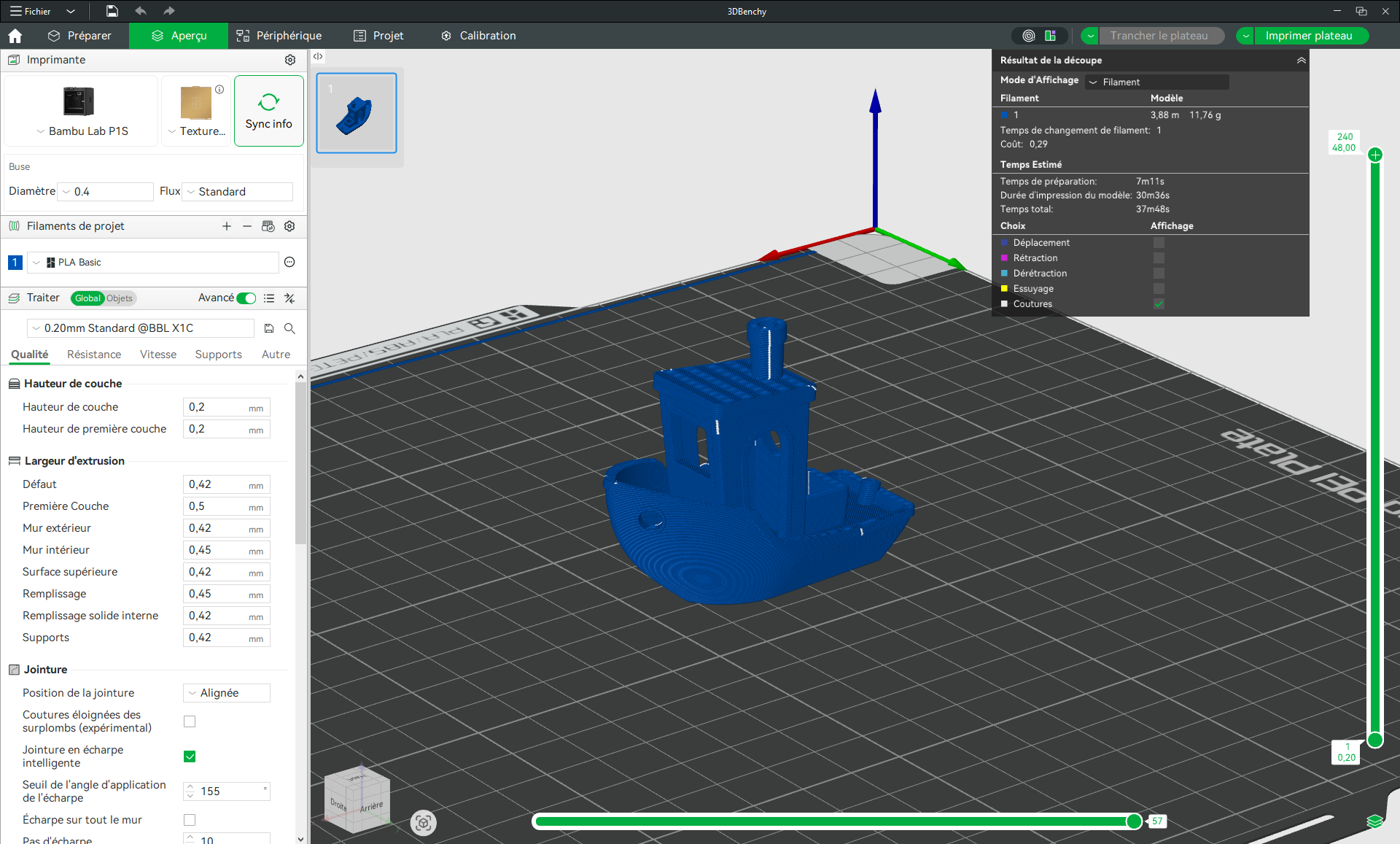
- Clique sur Trancher le plateau / Slice Plate.
- Bambu Studio génère un aperçu du trajet d’impression.
- Vérifie :
- Que le temps estimé est raisonnable (environ 37 à 40 minutes pour le Benchy avec ce profil)
- Que la quantité de filament utilisée est correcte (environ 11-15g pour le Benchy)
Il est important de vérifier ces informations pour s’assurer que tout est en ordre avant l’impression.
Il est souhaitable de ne pas utiliser plus de filament qu’il n’est raisonnable de même pour le temps d’impression pour les projets futurs.
8. Avant d’Envoyer à l’Imprimante
Pour envoyer le modèle à l’imprimante deux options s’offrent à toi :
- Envoyer le fichier a ton chef de projet pour qu’il le valide et l’envoie lui meme à l’imprimante. Et dans ce cas passe à l’étape 10.
- Demande a ton chef de projet de te connecter au compte Bambu Cloud du fablab pour que tu puisses envoyer toi meme le fichier à l’imprimante. Et dans ce cas continue à l’étape 9.
9. Lancer l’Impression
Depuis Bambu Studio choisis “Imprimer Plateau” et selectionne l’imprimante sur laquelle tu veux lancer l’impression.
Avant de lancer l’impression, assure-toi que :
- Le bon plateau est sélectionné
- Le bon filament est chargé dans l’imprimante et utilisé pour l’impression
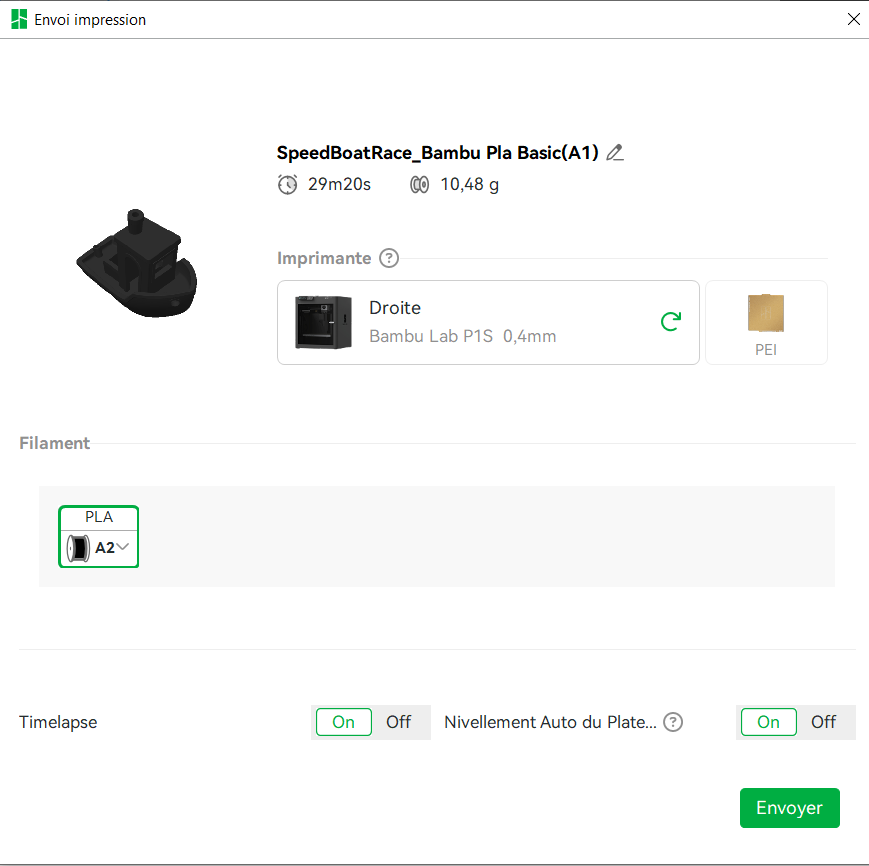
Clique sur Envoyer / Print pour démarrer l’impression.
L’imprimante effectuera les étapes de préchauffage et de calibration avant de commencer l’impression.
10. Récupérer le Benchy Imprimé
- Attends que le plateau refroidisse complètement.
- Retire délicatement le Benchy.
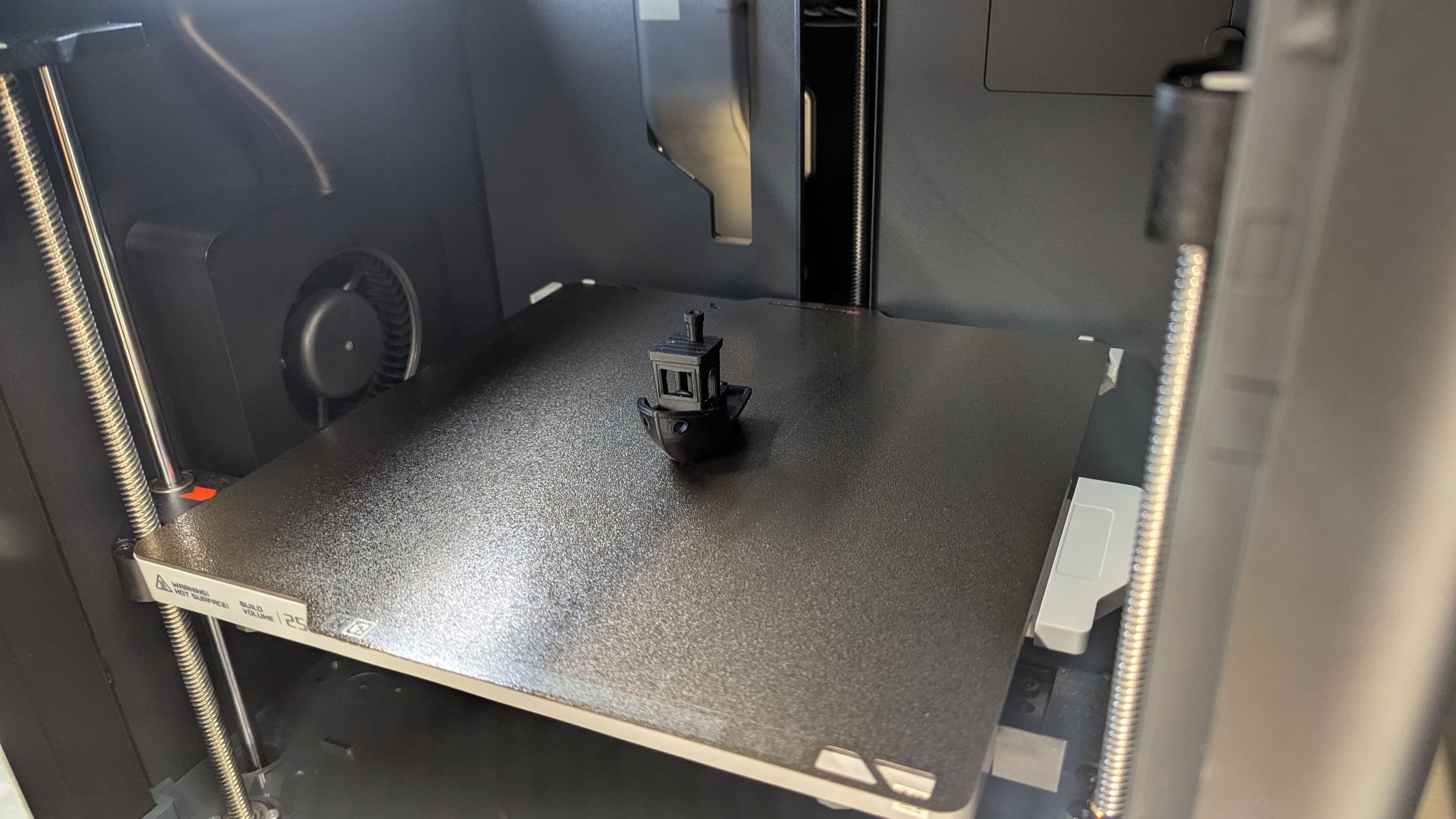
- Si nécessaire, enlève les éventuels résidus de filament avec la spatule verte
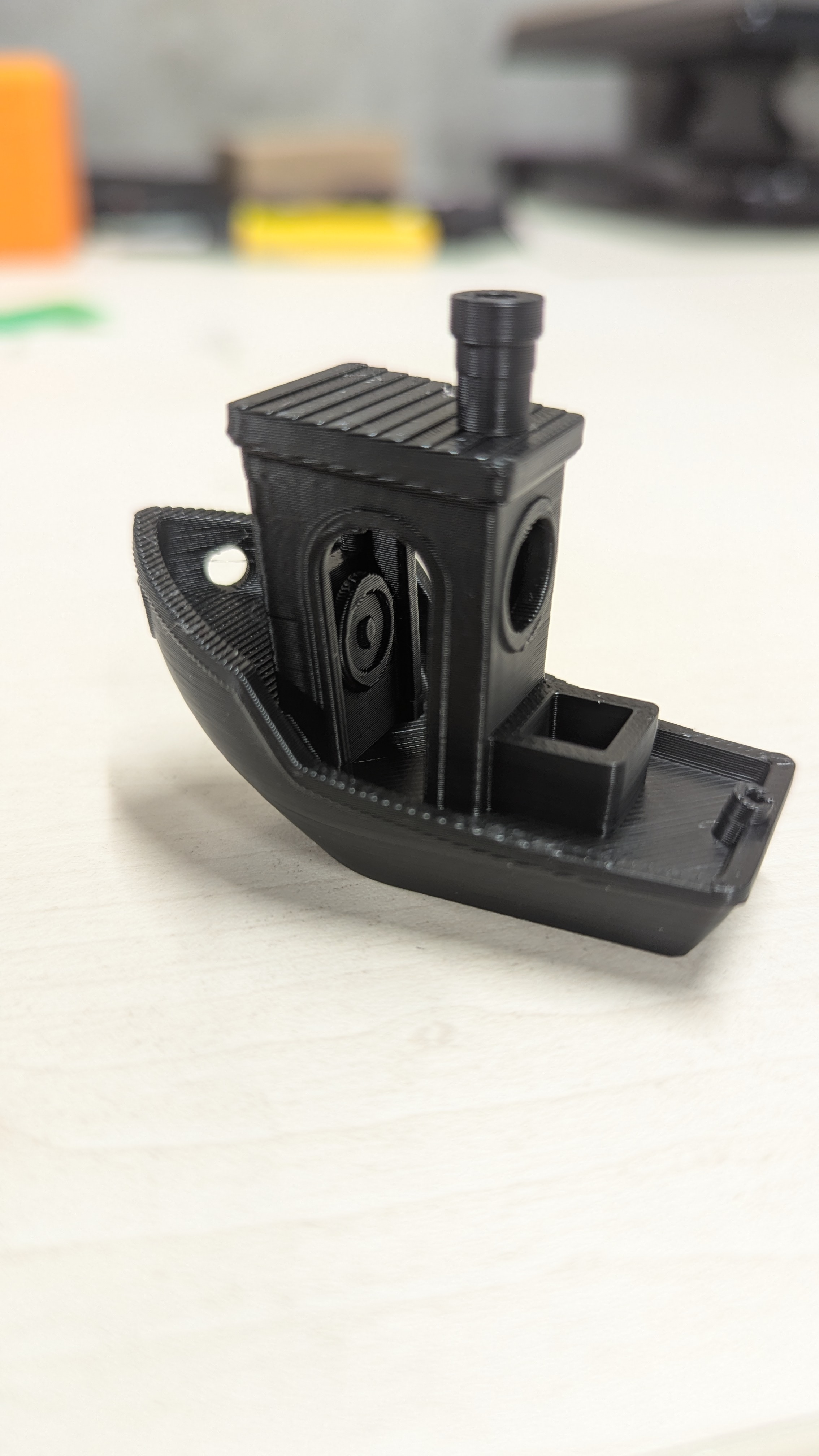
10. Examiner le Résultat
Observe :
- Les surplombs
- Les ponts (bridging)
- La surface
- L’alignement de la cheminée
- La lisibilité du texte sous et derrière la coque
Tu peux observer les détails et vérifier la qualité de l’impression.
Le Benchy est un modèle sympathique et utile pour évaluer les performances de l’imprimante 3D, elle permet de tester plusieurs aspects techniques de l’imprimante.
Résumé
Tu viens de voir l’ensemble du parcours :
- Installer Bambu Studio
- Importer et préparer un modèle
- Choisir les paramètres
- Envoyer et lancer l’impression
- Récupérer et analyser ton Benchy
C’est le chemin classique pour n’importe quel futur projet d’impression 3D.
Certains ajustements seront nécessaires selon les modèles et matériaux, mais tu as maintenant une bonne base pour commencer ! Bonne impression !